
Действия
Действие - это то, что плагин выполнит после события: клик по предмету, открытие меню и т.д. Ниже полный список.
Все действия
Заголовок раздела «Все действия»| Название | Тип данных | Описание |
|---|---|---|
| openMenu | String | Открыть меню с указанным именем |
| openMenuCtx | String | То же, что openMenu, но передаёт контекст от активатора предыдущего меню |
| closeMenu | Boolean или Number | Закрыть текущее меню. Если вместо boolean указано число, меню закроется после задержки в указанных тиках |
| refreshMenu | Boolean или Number | Обновить всё содержимое меню кроме заголовка. Если вместо boolean указано число, меню обновится после задержки в указанных тиках |
| message | Object или String | Отправить сообщение игроку. Можно отправить простой текст, JSON, title и др. |
| broadcast | Object или String | Отправить сообщение всем игрокам на сервере. Формат как у message |
| miniMessage | String | (Устарело. MiniMessage теперь поддерживается стандартными message-действиями) Отправить сообщение через mini-message |
| playerChat | Список строк | Отправить сообщение от лица игрока, который открыл меню |
| String | Вывести сообщение в консоль. Полезно для отладки | |
| command | Object | Выполнить список команд от лица игрока или сервера |
| inputChat | Object | Запросить у игрока ввод текста в чат и сохранить результат в переменную |
| teleport | Object | Телепортировать игрока в локацию |
| itemAdd | Список объектов | Выдать игроку любые предметы |
| itemRemove | Список объектов | Удалить предметы из инвентаря игрока. Сравнение по указанным свойствам или просто по номеру слота |
| itemClear | Список объектов | Удалить предметы из инвентаря игрока так же, как itemRemove, но без учёта размера стака. Свойство count здесь не работает |
| inventoryClear | Boolean | Полностью очистить инвентарь игрока |
| bungeeConnect | String | Подключить игрока к другому BungeeCord-серверу |
| giveMoney | Number или Object | Начислить деньги. |
| takeMoney | Number или Object | Снять деньги. |
| givePermission | Список строк или Object | Выдать право. |
| removePermission | Список строк или Object | Отозвать право. |
| addGroup | String или Object | Добавить в группу прав. |
| removeGroup | String или Object | Убрать из группы прав. |
| lpMetaSet | Object | Только для LuckPerms: задать meta-значения (metaList). Если активный провайдер прав не LuckPerms - пишет warning и пропускает. |
| lpMetaRemove | Список строк | Только для LuckPerms: удалить meta-ключи. Если активный провайдер прав не LuckPerms - пишет warning и пропускает. |
| setGamemode | String | Установить новый режим игры. Все имена режимов здесь |
| setHealth | Number | Установить здоровье игрока |
| setFoodLevel | Number | Установить уровень еды игрока |
| giveXp | Number или Object | Выдать XP. |
| takeXp | Number или Object | Снять XP. |
| giveLevel | Number или Object | Повысить уровень. |
| takeLevel | Number или Object | Понизить уровень. |
| sound | Object | Проиграть звук |
| customSound | Object | Проиграть кастомный звук из ресурспака |
| potionEffect | Список объектов | Наложить на игрока эффект зелья |
| removePotionEffect | Список строк | Снять с игрока эффект зелья |
| openBook | Object | Создать и открыть игроку книгу |
| setProperty | Object | Задать новые или перезаписать существующие свойства предмета меню |
| remProperty | Список объектов | Удалить указанные свойства у предмета меню |
| refreshItem | Multiple | Обновить только один предмет меню без обновления всего меню |
| setSkin | Object | Поставить скин. |
| resetSkin | Boolean | Сбросить скин. |
| addRecipe | Список объектов | Добавить новые кастомные рецепты крафта |
| setButton | Список объектов | Добавить новую кнопку в открытое меню |
| removeButton | Slot (число, диапазон, матрица) | Удалить кнопку из открытого меню (см. drag-and-drop) |
| placeItem | Список объектов | Для drag-and-drop. Положить перетаскиваемый предмет в перетаскиваемый слот (см. drag-and-drop) |
| removePlaced | Slot или Object | Удалить перетаскиваемый предмет из меню (см. drag-and-drop) |
| Глобальные переменные | ||
| setVar | Список объектов, Список строк | Создать или заменить глобальную переменную |
| removeVar | Список объектов, Список строк | Удалить глобальную переменную |
| incVar | Список объектов, Список строк | Прибавить к глобальной числовой переменной |
| decVar | Список объектов, Список строк | Вычесть из глобальной числовой переменной |
| mulVar | Список объектов, Список строк | Умножить глобальную числовую переменную |
| divVar | Список объектов, Список строк | Разделить глобальную числовую переменную |
| Персональные переменные | ||
| setVarp | Список объектов, Список строк | Создать или заменить персональную переменную |
| removeVarp | Список объектов, Список строк | Удалить персональную переменную |
| incVarp | Список объектов, Список строк | Прибавить к персональной числовой переменной |
| decVarp | Список объектов, Список строк | Вычесть из персональной числовой переменной |
| mulVarp | Список объектов, Список строк | Умножить персональную числовую переменную |
| divVarp | Список объектов, Список строк | Разделить персональную числовую переменную |
| Специальные действия | ||
| delay | Object | Обернуть блок действий, чтобы выполнить их с задержкой |
| bulk | Список объектов | Выполнить несколько действий, в том числе одного типа |
| randActions | Список объектов | Выполнить случайный блок действий из списка |
| playerScope | Object | Выполнить действия для другого игрока |
| Для генерируемых меню | ||
| pagePrev | Number | Переключить на одну из предыдущих страниц. Работает только с генерируемыми меню |
| pageNext | Number | Переключить на одну из следующих страниц. Работает только с генерируемыми меню |
Provider selection
Заголовок раздела «Provider selection»Действия с деньгами, уровнями, правами и скинами идут через систему провайдеров AbstractMenus. Из коробки за деньги и права отвечает Vault, за группы - LuckPerms, за уровни - ванильный XP, за скины - SkinsRestorer.
Если у вас экономика не на Vault, а на чём-то ещё (например, PlayerPoints), есть два варианта: поставить готовый аддон-мост вроде PlayerPointsAddon, либо написать свой аддон, который зарегистрирует нужный плагин как провайдера. Получите вторую (или третью) экономику на том же сервере, между которыми меню переключаются по полю provider:.
Как работает auto
Заголовок раздела «Как работает auto»В одной категории может быть зарегистрировано несколько провайдеров одновременно. Например, в секции экономики живут Vault (встроенный) и PlayerPoints (через аддон). Каждый провайдер при регистрации указывает свой id и приоритет (число): встроенные провайдеры идут с приоритетом 50, аддонные обычно с 100.
В config.conf providers.<секция> по умолчанию стоит "auto". Это значит: AbstractMenus сам выбирает провайдера с самым высоким приоритетом среди зарегистрированных в этой секции. На сервере, где стоят и Vault, и PlayerPointsAddon, при economy = "auto" AbstractMenus возьмёт PlayerPoints (приоритет 100 побеждает 50).
Если хочется зафиксировать конкретный плагин, вместо "auto" пишется его id - "vault", "playerpoints" или любой другой зарегистрированный. Тогда даже если придёт аддон с более высоким приоритетом, AbstractMenus продолжит ходить туда, куда сказал оператор.
Эту настройку можно переопределить ещё и для отдельного действия (provider: "..." внутри действия) - см. примеры ниже.
Провайдер по умолчанию (без поля provider:)
Заголовок раздела «Провайдер по умолчанию (без поля provider:)»takeMoney: 100Идёт через config.conf providers.economy. Если стоит "auto" (по умолчанию), плагин возьмёт провайдера с наивысшим приоритетом. Поставь конкретный id вроде "vault" или "playerpoints", чтобы зафиксировать выбор.
Переопределение в самом действии
Заголовок раздела «Переопределение в самом действии»Объектная форма позволяет явно назвать провайдера. Удобно, когда в одном меню смешаны валюты - монеты для покупки предметов, очки для лотереи:
actions { click: [ { type: takeMoney, amount: 100, provider: "vault" } // экономика сервера { type: giveMoney, amount: 5, provider: "playerpoints" } // донат-токены ]}Глобальное значение для сервера
Заголовок раздела «Глобальное значение для сервера»Если все меню должны использовать PlayerPoints, отредактируй plugins/AbstractMenus/config.conf:
providers { economy = "playerpoints"}Теперь скалярная форма (takeMoney: 100) автоматически идёт через PlayerPoints.
Порядок резолва
Заголовок раздела «Порядок резолва»Когда AbstractMenus запускает действие с деньгами/уровнями/правами, хендлер выбирается так:
provider: "..."в самом действии - если указан, выигрывает всегда.config.conf providers.<section>- применяется, если стоит неauto.- По приоритету - побеждает провайдер с наивысшим приоритетом. У встроенных он 50, у аддонов обычно 100 - значит аддон выигрывает, пока в конфиге явно не указан Vault.
Тот же формат работает для giveLevel/takeLevel (уровни), givePermission/removePermission/addGroup/removeGroup (права) и setSkin/resetSkin (скины). Просто меняй economy на нужную секцию в config.conf.
Как написать своего провайдера, см. Хендлеры провайдеров.
Message
Заголовок раздела «Message»Отправить игроку текст. Например:
message { chat: [ "Строка 1", "Строка 2" ] title: "Заголовок" subtitle: "Подзаголовок" fadeIn: 10 stay: 20 fadeOut: 10 actionbar: "&aПривет" json: "{'text'='Привет'}"}У блока много параметров, и каждый можно использовать сам по себе.
| Название | Тип данных | Описание |
|---|---|---|
| chat | Список строк | Отправить личное сообщение в чат |
| actionbar | String | Отправить текст в action bar игрока |
| json | String | Отправить личное JSON-сообщение в чат. Работает на MC 1.9+ |
| Параметры title | ||
| title | String | Отправить title |
| subtitle | String | Отправить subtitle |
| fadeIn | Number | Время появления в тиках |
| stay | Number | Время отображения в тиках |
| fadeOut | Number | Время исчезновения в тиках |
message можно задать и просто строкой - тогда действие пошлёт сообщение в чат.
message: "Одиночное сообщение"JSON-сообщение можно задать не строкой, а прямо HOCON-синтаксисом. Пример:
message { json { text: "&aКакой-то текст" hoverEvent { action: "show_text" value: "&eКакой-то текст" } }}Этот блок эквивалентен такому JSON-сообщению:
message { json: "{'text':'&aКакой-то текст', 'hoverEvent':{'action':'show_text', 'value':'&eКакой-то текст'}}"}Command
Заголовок раздела «Command»Выполнить команду от лица игрока или от сервера. Пример:
command { player: [ "command 1", "command 2" ] console: [ "command 1", "command 2" ]}Здесь /command 1 и /command 2 выполнятся и от игрока, и от сервера.
Можно отправить только от игрока или только от сервера:
command { player: "command 1" }То же самое с блоком console.
По умолчанию во всех командах плейсхолдеры подставляются перед отправкой. Поставь ignorePlaceholder: true, чтобы отправить строку как есть - удобно, когда в команде буквально нужны символы %.
command { console: "lp user %player_name% permission set foo.bar true" ignorePlaceholder: false // по умолчанию; подставляет %player_name%}Chat Input
Заголовок раздела «Chat Input»Закрывает меню и просит игрока написать что-нибудь в чат. Введённый текст плагин сохранит в переменную.
Подробнее - на странице Chat input.
Teleport
Заголовок раздела «Teleport»Телепортирует игрока в указанную точку. Пример:
teleport { world: "world" x: 0.0 y: 100.0 z: 0.0 yaw: 0.0 pitch: 0.0}У действия есть короткая версия:
teleport: "world, 0.0, 100.0, 0.0, 0.0, 0.0"Add item
Заголовок раздела «Add item»Выдаёт игроку один или несколько предметов. Формат предмета - на странице формат предмета. Пример:
itemAdd: [ { slot: 0 material: STONE name: "Мой камень" }, { material: CAKE name: "Мой кекс" }]Предметы без slot лягут в первый свободный слот инвентаря.
Remove item
Заголовок раздела «Remove item»Зеркало itemAdd: предметы удаляются. Если задан slot - удаляется именно из него. Без slot - по совпадению с указанными свойствами. Пример:
itemRemove: [ { slot: 0 material: STONE name: "Мой камень" }, { material: CAKE name: "Мой кекс" }]Проигрывает звук. Все параметры:
sound { name: "SOUND_NAME" volume: 1.0 pitch: 1.0 public: false location { world: "world" x: 0.0 y: 0.0 z: 0.0 }}Обязательный только name, остальные - опциональные.
-
name- имя звука из Bukkit. Все имена - здесь. -
volume- громкость, от0.0до1.0. -
pitch- pitch, от0.0до10.0. -
public- будут ли звук слышать игроки рядом. -
location- где проиграть звук. Формат локации - как в teleport.
Есть и короткий формат:
sound: "SOUND_NAME"Тогда звук проиграет только самому игроку, в его текущей локации.
Custom sound
Заголовок раздела «Custom sound»То же, что sound, только имя звука берётся из ресурспака. Пример:
customSound: "name.songs_sound"В объектной форме принимает всё то же, что sound, плюс category:
customSound: { name: "name.songs_sound" category: RECORDS volume: 1.0 pitch: 1.0 public: false location { world: "world" x: 0.0 y: 0.0 z: 0.0 }}name- имя звука из ресурспака (например,name.songs_sound). Обязательно.category- одно из значений из этого списка. По умолчаниюMASTER.volume- громкость. По умолчанию1.0.pitch- pitch. По умолчанию1.0.public- еслиtrue, звук слышат и игроки рядом. По умолчаниюfalse.location- где проиграть звук. Формат - как в teleport. По умолчанию - текущая локация игрока.
Add potion effect
Заголовок раздела «Add potion effect»Накладывает на игрока эффект зелья.
potionEffect: [ { effectType: FAST_DIGGING duration: 100 amplifier: 1 }]Формат такой же, как у свойства предмета potionData.
Remove potion effect
Заголовок раздела «Remove potion effect»Снимает с игрока эффекты зелий. Пример:
removePotionEffect: [ FAST_DIGGING, SPEED]Снимет с игрока сразу два эффекта.
Open book
Заголовок раздела «Open book»Открывает игроку книгу. Формат повторяет свойство предмета bookData.
openBook { author: "Питер Пайпер" title: "&e&lСупер заголовок" pages: [ "Содержимое первой страницы", "Содержимое второй страницы", "..." ]}LP meta
Заголовок раздела «LP meta»Действия для чтения и записи meta-значений пользователя в LuckPerms. Идут через активный провайдер прав и срабатывают, только когда этот провайдер - LuckPerms. Если нет, плагин пишет warning и пропускает действие.
lpMetaSet
Заголовок раздела «lpMetaSet»lpMetaSet { ignorePlaceholder: false metaList: [ { key: "prefix", value: "&7[Участник]" } { key: "suffix", value: "&8[%player_world%]" } ]}metaList- список пар{ key, value }.valueпроходит через подстановку плейсхолдеров, еслиignorePlaceholderнеtrue.ignorePlaceholder- еслиtrue,valueотправляется как есть. По умолчаниюfalse.
lpMetaRemove
Заголовок раздела «lpMetaRemove»Удаляет meta-ключи. Принимает строку или список:
lpMetaRemove: "prefix"lpMetaRemove: [ "prefix", "suffix" ]Variables
Заголовок раздела «Variables»Эта группа действий создаёт, обновляет, удаляет переменные и считает арифметику над ними.
У каждого действия с переменными две версии - глобальная и персональная. Например, setVar для глобальных и setVarp для персональных.
Global vars
Заголовок раздела «Global vars»Действия для глобальных переменных.
Создаёт или обновляет глобальную переменную. Один из форматов:
setVar: "<var_name>::<value>"setVar: "<var_name>::<value>::<time>"setVar: "<var_name>::<value>::<replace>"setVar: "<var_name>::<value>::<time>::<replace>"Где:
<var_name>
имя переменной
<value>
значение - строка или число
<time>
опционально, время жизни переменной
<replace>
опционально. Если false и переменная уже есть, новое значение не запишется. По умолчанию true
Простой пример:
setVar: "my_var::Какие-то данные"Создаст глобальную переменную my_var со строковым значением Какие-то данные.
Временная переменная
Заголовок раздела «Временная переменная»Можно сделать переменную с временем жизни - по истечении срока она удалится сама. Время жизни задаётся параметром time. Пример:
setVar: "my_var::Какие-то данные::10m"Здесь у my_var время жизни - 10 минут. Указывать его можно в секундах (s), минутах (m), часах (h) и днях (d), форматы можно комбинировать. Например:
1d 12h
1 день (24 часа) и 12 часов
2h 30m
2 часа и 30 минут
10s 10h
10 часов и 10 секунд
Защита от перезаписи
Заголовок раздела «Защита от перезаписи»Чтобы переменную нельзя было затереть, используй последний аргумент <replace>:
setVar: "my_var::Какие-то данные::false"false здесь - это <replace>, а не <time>. Если третий аргумент - boolean и аргументов ровно три, плагин считает его <replace>. И учти: это не спасает от перезаписи другим действием, у которого replace: true.
Удаляет глобальную переменную. Пример:
removeVar: "my_var_name"У действия один аргумент - имя глобальной переменной.
Math actions
Заголовок раздела «Math actions»Действия для арифметики над переменными:
-
incVar- прибавить -
decVar- вычесть -
mulVar- умножить -
divVar- разделить
Если переменной с таким именем нет, плагин создаст её с указанным значением.
Пример с incVar:
incVar: "my_var::2"Увеличит my_var на 2.
У остальных арифметических действий формат такой же. Примеры:
decVar: "my_var::10"
mulVar: "my_var::3"
divVar: "my_var::2"
Полный формат
Заголовок раздела «Полный формат»У всех действий с переменными есть полный объектный формат. Например, у setVar:
| Параметр | Тип | Описание | Обязателен |
|---|---|---|---|
| name | String | Уникальное имя переменной | true |
| value | String | Значение переменной | true |
| time | String | Время жизни переменной | false |
| replace | Boolean | Если false и переменная уже есть, новое значение не запишется. По умолчанию true | false |
| player | String | Создать персональную переменную конкретному игроку. Устаревшее поле - используй отдельные действия для персональных переменных | false |
Пример:
setVar { name: "myvar" value: "Привет, мир"}У остальных действий (removeVar, арифметические) формат такой же.
Объектная форма остаётся ради обратной совместимости и удобства, когда в значение нужно положить большую сложную строку.
Personal vars
Заголовок раздела «Personal vars»Действия для персональных переменных.
setVarp создаёт персональную переменную для того, кто открыл меню. Формат такой же, как у глобального setVar.
Пример:
setVarp: "myvar::Привет, мир"Временная переменная
Заголовок раздела «Временная переменная»То же, что в Временная переменная для глобальных, только через setVarp.
Защита от перезаписи
Заголовок раздела «Защита от перезаписи»То же, что в Защита от перезаписи для глобальных, только через setVarp.
Чтобы удалить персональную переменную, бери removeVarp. Формат такой же, как у глобальных:
removeVarp: "my_var_name"Math actions (personal)
Заголовок раздела «Math actions (personal)»Арифметика над персональными переменными:
-
incVarp- прибавить -
decVarp- вычесть -
mulVarp- умножить -
divVarp- разделить
Аргументы и использование - как у Math actions для глобальных.
incVarp: "myvar::2"Работа с несколькими переменными
Заголовок раздела «Работа с несколькими переменными»Если нужно создать, удалить или поменять сразу несколько переменных, любое такое действие можно оформить списком. Пример:
Пример 1. Создать несколько глобальных переменных.
setVar: [ "variable_1::Значение переменной 1", "variable_3::Значение переменной 2", "variable_3::Значение переменной 3"]Пример 2. Удалить несколько глобальных переменных.
removeVar: [ "variable_1", "variable_3", "variable_3"]Пример 3. Прибавить к нескольким персональным переменным.
incVarp: [ "var_1::2", "var_3::5", "var_3::8"]Обёртка над другими действиями. Два параметра:
-
delay- задержка в тиках перед запускомactions. -
actions- обычный блок действий. Всё внутри выполнится черезdelayтиков.
Пример для блока click:
click { message: "Привет!" delay { delay: 20 actions { itemAdd { material: CAKE name: "&bТвой кекс" } } } closeMenu: true}Порядок выполнения:
- Отправляется сообщение “&aПривет!”.
- Меню закрывается.
- Через 20 тиков игроку в инвентарь падает кекс.
Обёртка, которая запускает несколько групп действий по очереди. Удобна, когда нужно несколько действий с одинаковым именем подряд.
bulk: [ { message: "Привет!" sound: ENTITY_VILLAGER_NO }, { sound: ENTITY_VILLAGER_YES }, { sound: BLOCK_NOTE_BLOCK_PLING }]Каждый элемент списка - отдельная группа действий, как обычный блок actions. Разбиение на группы и даёт повторять одно и то же действие несколько раз.
Random actions
Заголовок раздела «Random actions»Обёртка, которая запускает один случайный блок из списка. Когда дело доходит до randActions, плагин выбирает один блок наугад. Пример:
randActions: [ { message: "Действие 1" }, { message: "Действие 2" }, { message: "Действие 3" }]При нескольких срабатываниях игрок будет видеть разные сообщения.
Player scope actions
Заголовок раздела «Player scope actions»Если действия нужно выполнить от имени другого игрока, бери обёртку playerScope. Пример:
playerScope { name: "%player_name_placeholder%" actions { message: "Привет, %player_name_placeholder%" }}Сообщение внутри actions отправится игроку, которого нашли по имени из name.
actions тут - обычный блок действий, но все действия и правила в нём относятся к найденному игроку. Пример с дополнительными правилами:
playerScope { name: "%player_name_placeholder%" actions { rules { gamemode: SURVIVAL } actions { message: "Привет, %player_name_placeholder%" } }}Блок rules тут тоже проверяется на найденного игрока, а не на том, кто открыл меню.
Set skin
Заголовок раздела «Set skin»Для работы со скинами AbstractMenus использует SkinsRestorer.
Чтобы поставить игроку скин, нужны его texture и signature. Их можно получить, например, через загрузку картинки на MineSkin. Скопируй значения “Texture Data” и “Texture Signature” в соответствующие поля setSkin.
setSkin { texture: "ewogICJ0aW1lc3RhbXAiIDogMTU4ODQxODUwNjMzOSwKICAicHJvZmlsZUlkIiA6ICJiMGQ0YjI4YmMxZDc0ODg5YWYwZTg2NjFjZWU5NmFhYiIsCiAgInByb2ZpbGVOYW1lIiA6ICJNaW5lU2tpbl9vcmciLAogICJzaWduYXR1cmVSZXF1aXJlZCIgOiB0cnVlLAogICJ0ZXh0dXJlcyIgOiB7CiAgICAiU0tJTiIgOiB7CiAgICAgICJ1cmwiIDogImh0dHA6Ly90ZXh0dXJlcy5taW5lY3JhZnQubmV0L3RleHR1cmUvMmQxNWQxNmE5OTU3NmRiZGE5NWIxMjA3ZmU1NGQ0MjE0Njg4MGMzNzkwNTMwOWViOTg4ODIxMDRhYzcwZjFkNSIKICAgIH0KICB9Cn0=" signature: "dHlo+kNagxVCC5CscZrQB5iyQvCBSvG+onsB+cl2qSChe+mILMLWdLi8+stVYo7+X4mjJ9n6F7REW0ndf4fYR72x8xOdOhqgwwtFaA7dyb+NI5AtTQNoch0Tz91FqKWznTWVHBaRQB/eiBpjQz6X1H/dJDAvuN5O6gVLvHcBoBNnQ/ZLVYGrVoK3vOykbEW9NECVCu62bsroVZ0mRMaK35wVP6Wh7srkXGOoyiWuX/gqFf1W/Gpum2SsBx06166Itbu1DNs99ST+Uqx3Vv2THA+CKEpYG7tXPZZ1JSw7Pgk6KzIKyQKmIgL3SphEbzNT6XcUQlpsdzp8q3LECeWLqqk1rQwNqWmduUdsbIiRT4YSwNLyFeClE3NcPGxrPgWXCSfg+u5kHt4+n+u3s469R6DdTGXmtz+Tx06iUzwAgBAd4iNN/rDTranVZ9JokOgrNOQc/uUV4HFxYbrDAh4/LnFP4m/V7HSp5VGZye/Z1yzHtECKZFhId4iTQacckD9HT6vzvT7kH7aM7pkOzG12WkVPYBJBObgXoBUTYlAbCj18DUerT7Fx3m0vi0ThWU/fYmj8XqUFOgmzUFXeq165I0wQhpAv3JiCA0+tVCpndzD6J4MQloBRFHS1gJmI9XYGlK8G24FP8GLljW5RLfHDc672UVzdwI3m4vuFeraLjl4="}Add recipe
Заголовок раздела «Add recipe»Выдаёт игроку рецепт. Принимает список объектов, один объект на рецепт.
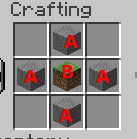
addRecipe: [ { key: "my_recipe" shape: [ " A ", "ABA", " A " ] ingredients { A: STONE B: GRASS } result { material: EMERALD name: "Super emerald" } }]Обязательные параметры:
-
key- уникальный id (имя) рецепта. -
shape- сетка верстака. Показывает, как разложить предметы. -
ingredients- ингредиенты в формате<key>: <material>.AиB- буквы изshape. Поддерживаются только материалы. -
result- предмет, который игрок получит на выходе.
Итого, чтобы скрафтить нужный предмет, надо разложить ингредиенты по ячейкам как на картинке.
Set item property
Заголовок раздела «Set item property»Добавляет или меняет свойство у предмета меню. Пример:
items: [ { slot: 0 material: STONE name: "Тест свойств" click { setProperty { glow: true } } }]После клика предмет начнёт светиться.
Через это действие можно менять и свойства других предметов в открытом меню - для этого укажи слот, в котором они лежат. Пример:
items: [ { slot: 0 material: STONE name: "Кнопка 1" click { setProperty { slot: 1 // Слот другой кнопки glow: true lore: "Ты кликнул по Кнопке 1" } } }, { slot: 1 material: STONE name: "Кнопка 2" }]Remove item property
Заголовок раздела «Remove item property»Удаляет у предмета меню перечисленные свойства - просто перечисли их имена списком. Как и setProperty, действует только на конкретную сессию меню у игрока, в исходные данные не лезет.
items: [ { slot: 0 material: STONE name: "Кнопка 1" glow: true click { remProperty: [ "glow", "name" ] } },]После клика у предмета останется только material. Удалённые свойства вернутся, если меню переоткрыть.
Можно удалять свойства и у другого предмета в открытом меню - для этого remProperty оформляется как объект с двумя полями: slot и список properties.
items: [ { slot: 0 material: STONE name: "Кнопка 1" click { remProperty { slot: 1 properties: [ "glow", "lore" ] } } }, { slot: 1 material: STONE name: "Кнопка 2" glow: true lore: [ "Это кнопка 2" ] }]Теперь клик по Кнопке 1 убирает glow и lore у Кнопки 2.
Refresh item
Заголовок раздела «Refresh item»Обновить один конкретный предмет, а не всё меню. Это сильно экономит ресурсы: вместо перерисовки всех предметов плагин трогает только один.
У действия три режима.
Режим 1. Обновить текущий
Заголовок раздела «Режим 1. Обновить текущий»Обновляет тот предмет, на котором висит действие. Пример:
items: [ { slot: 0 material: STONE name: "Опыт: %player_xp%" click { giveXp: 100 refreshItem: true } },]Режим 2. Обновить с задержкой
Заголовок раздела «Режим 2. Обновить с задержкой»Обновляет текущий предмет через указанное число тиков.
items: [ { slot: 0 material: STONE name: "Опыт: %player_xp%" click { giveXp: 100 refreshItem: 20 // Тики вместо 'true' } }]Режим 3. Обновить другой предмет
Заголовок раздела «Режим 3. Обновить другой предмет»Обновляет предмет в указанном слоте. Можно задать задержку.
items: [ { slot: 0 material: STONE name: "Кнопка" click { giveXp: 100 refreshItem { slot: 1 delay: 20 // Опционально } } }, { slot: 1 material: STONE name: "Опыт: %player_xp%" },]Set menu button
Заголовок раздела «Set menu button»Добавляет в меню интерактивный предмет. Пример:
setButton { slot: 4 material: CAKE name: "Новая кнопка" click { message: "&aПривет!" }}После выполнения кнопка появится в слоте 4. Если в слоте уже что-то было - заменится.
Remove menu button
Заголовок раздела «Remove menu button»Убирает кнопку из открытого меню. Принимает слот в любом из доступных форматов. Пример:
removeButton: 4Удалит предмет в слоте 4, если он там есть. Можно задавать слот и другими форматами:
removeButton: "0-8"Удалит предметы из слотов 0, 1, 2, ..., 8.